Showing posts with label Tutorial. Show all posts

2012/10/27

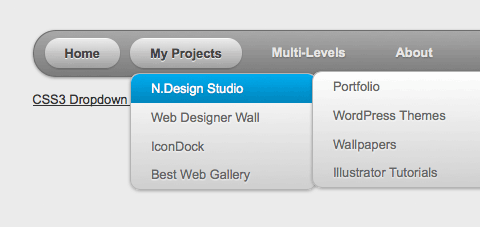
Блогтоо CSS3 Dropdown Menu хялбар хийх

- 15 Comment

Блогоо гоёмсог Menu(цэстэй) болгохыг хүссэн хүмүүс анхаарлаа хандуулаарай. Блогын мэдээллүүдээ Label-р хувааж нийтэлсэн байгаа бол Menu-тэй холбосноор гоё шийдэл болно.
За ингээд хичээлдээ орцгооё.

1. Go To Blogger --> Layout  хэсэг рүү орно.

2. Widget(Виджет) нэмэх хэсгээс HTML/JavaScript-г сонго.
3. Дараах кодыг хуулж тавь.


<style> #RS-Container { font: normal 1em Arial, Helvetica, sans-serif; width:100%; float:left; } a { color: #333; } #nav { margin: 0; padding: 7px 6px 0; background: #0080ff url(https://blogger.googleusercontent.com/img/b/R29vZ2xl/AVvXsEjTVOw6g2oOU-n4QBjBPmN7P81-Rp1HllvwomIJN91faC1H6mmjuc5ivjko7rgh66ykDYIzEnDHlpDXyW_4dyV1Xb3WaR2XenF7RPcx5K8dbzzf6MvAGdaCGdKPqsN-FE9pTBX3laSbM78/s1600/gradient.png) repeat-x 0 -110px; line-height: 100%; border-radius: 2em; -webkit-border-radius: 2em; -moz-border-radius: 2em; -webkit-box-shadow: 0 1px 3px rgba(0,0,0, .4); -moz-box-shadow: 0 1px 3px rgba(0,0,0, .4); } #nav li { margin: 0 5px; padding: 0 0 8px; float: left; position: relative; list-style: none; } /* main level link */ #nav a { font-weight: bold; color: #e7e5e5; text-decoration: none; display: block; padding: 8px 20px; margin: 0; -webkit-border-radius: 1.6em; -moz-border-radius: 1.6em; text-shadow: 0 1px 1px rgba(0,0,0, .3); } #nav a:hover { background: #000; color: #fff; } /* main level link hover */ #nav .current a, #nav li:hover > a { background: #666 url(https://blogger.googleusercontent.com/img/b/R29vZ2xl/AVvXsEjTVOw6g2oOU-n4QBjBPmN7P81-Rp1HllvwomIJN91faC1H6mmjuc5ivjko7rgh66ykDYIzEnDHlpDXyW_4dyV1Xb3WaR2XenF7RPcx5K8dbzzf6MvAGdaCGdKPqsN-FE9pTBX3laSbM78/s1600/gradient.png) repeat-x 0 -40px; color: #444; border-top: solid 1px #f8f8f8; -webkit-box-shadow: 0 1px 1px rgba(0,0,0, .2); -moz-box-shadow: 0 1px 1px rgba(0,0,0, .2); box-shadow: 0 1px 1px rgba(0,0,0, .2); text-shadow: 0 1px 0 rgba(255,255,255, 1); } /* sub levels link hover */ #nav ul li:hover a, #nav li:hover li a { background: none; border: none; color: #666; -webkit-box-shadow: none; -moz-box-shadow: none; } #nav ul a:hover { background: #0080ff url(https://blogger.googleusercontent.com/img/b/R29vZ2xl/AVvXsEjTVOw6g2oOU-n4QBjBPmN7P81-Rp1HllvwomIJN91faC1H6mmjuc5ivjko7rgh66ykDYIzEnDHlpDXyW_4dyV1Xb3WaR2XenF7RPcx5K8dbzzf6MvAGdaCGdKPqsN-FE9pTBX3laSbM78/s1600/gradient.png) repeat-x 0 -100px !important; color: #fff !important; text-align:left; -webkit-border-radius: 0; -moz-border-radius: 0; text-shadow: 0 1px 1px rgba(0,0,0, .1); } /* dropdown */ #nav li:hover > ul { display: block; } /* level 2 list */ #nav ul { display: none; text-align:left; margin: 0; padding: 0; width: 185px; position: absolute; top: 35px; left: 0; background: #ddd url(https://blogger.googleusercontent.com/img/b/R29vZ2xl/AVvXsEjTVOw6g2oOU-n4QBjBPmN7P81-Rp1HllvwomIJN91faC1H6mmjuc5ivjko7rgh66ykDYIzEnDHlpDXyW_4dyV1Xb3WaR2XenF7RPcx5K8dbzzf6MvAGdaCGdKPqsN-FE9pTBX3laSbM78/s1600/gradient.png) repeat-x 0 0; border: solid 1px #b4b4b4; -webkit-border-radius: 10px; -moz-border-radius: 10px; border-radius: 10px; -webkit-box-shadow: 0 1px 3px rgba(0,0,0, .3); -moz-box-shadow: 0 1px 3px rgba(0,0,0, .3); box-shadow: 0 1px 3px rgba(0,0,0, .3); } #nav ul li { float: none; margin: 0; padding: 0; } #nav ul a { font-weight: normal; text-shadow: 0 1px 0 #fff; } /* level 3+ list */ #nav ul ul { left: 181px; top: -3px; } /* rounded corners of first and last link */ #nav ul li:first-child > a { -webkit-border-top-left-radius: 9px; -moz-border-radius-topleft: 9px; -webkit-border-top-right-radius: 9px; -moz-border-radius-topright: 9px; } #nav ul li:last-child > a { -webkit-border-bottom-left-radius: 9px; -moz-border-radius-bottomleft: 9px; -webkit-border-bottom-right-radius: 9px; -moz-border-radius-bottomright: 9px; } /* clearfix */ #nav:after { content: "."; display: block; clear: both; visibility: hidden; line-height: 0; height: 0; } #nav { display: inline-block; } </style> 

<div id="RS-Container"> <ul id="nav"> 
 <li class="current"><a href="#">Home</a></li> 

<li><a href="#">Technology Tricks</a><ul>
    <li><a href="#">Sub-Row</a> <ul> 
          <li><a href="#">Sub Menu</a></li> 
          <li><a href="#">Sub Menu</a></li> 
          <li><a href="#">Sub Menu</a></li> 
          <li><a href="#">Sub Menu</a></li> </a></li></ul> </li> 
    <li><a href="#">Sub-Row</a> <ul> 
          <li><a href="#">Sub Sub-Row 2</a></li> </ul> </li> 
          <li><a href="#">Sub-Row</a></li> 
          <li><a href="#">Sub-Row</a></li> </ul> </li>
   
 <li><a href="#">Multi-Levels</a> <ul> 
    
 <li><a href="#">Team</a> <ul> 
       <li><a href="#">Sub-Level Item 1</a></li> 
       <li><a href="#">Sub-Level Item 1</a> <ul> 
       <li><a href="#">Sub-Level Item 11</a></li>  
       <li><a href="#">Sub-Level Item 22</a></li> 
       <li><a href="#">Sub-Level Item 33</a></li> </ul> </li> 
       <li><a href="#">Sub-Level Item 1</a></li> </ul> </li> 

    <li><a href="#">Sales</a></li> 
    
    <li><a href="#">Another Link</a></li> 
    
    <li><a href="#">Department</a> <ul>
          <li><a href="#">Sub-Level Item 2</a></li> 
          <li><a href="#">Sub-Level Item 2</a></li>
          <li><a href="#">Sub-Level Item 2</a></li> </ul> </li> </ul> </li>

     <li><a href="#">Home</a></li> 
     <li><a href="#">About Me</a></li> 
     <li><a href="#">Contact Me</a></li> 
     <li><a href="#">Blogger Tutorials</a></li> 
     <li><a href="#">Create</a></li> </ul></div> 

4. Виджетээ хадгална. 

Виджетийнхээ байрлалыг зөв сонгох хэрэгтэй.(Menu-ний байрлал)

Мөн улаанаар бичсэн байгаа хэсгүүдийн оронд Menu-тэйгээ холбох холбоосуудаа(link) оруулна. Харин ягаанаар бичсэн хэсгүүдэд Menu-нийхээ нэрийг бичнэ.(жишээ нь: Нүүр хуудас, Бидний тухай, Блог гэх мэтээр) Дэд Menu болох Sub-menu-г чөлөөтэй нэмж хасч болно.

Menu-ний өнгийг солихдоо #0080ff -г өөрчилөөрэй.

Ойлгомжгүй зүйл гарвал сэтгэгдэл бичиж асуугаарай. Удахгүй хариу үлдээнэ. Амжилт
[Continue reading...]

2012/06/14

Блогтоо jQuery Twitter Ticker нэмэх

- 1 Comment

Өөрийн Twitter хуудсандаа бичсэн твийтүүдийг блогтоо харуулахыг хүсвэл энэхүү виджетийг блогтоо нэмээрэй. Мөн энэ виджетийг ашиглаад олон твийтер хуудсанд бичигдсэн твийтүүдийг блогтоо нэгтгэн ашиглаж болох талтай.
За ингээд хэрхэн блогтоо суулгах талаар дэлгэрүүлэе.

Та аль блог платформ дээр блог бичдэг байлаа гэсэн виджет нэмэх хэсгээр ороод доорхи кодыг хуулаад болно. Жишээ болгон Blogger дээр хэрхэн суулгах талаар тайлбарлая.
1. Blogger.com нэвтрэн орно.
2. Design - Page elements
3. Add a widget - HTML/Javascript гэж сонгоод доорхи кодыг хуулж тавина.

<div id="twitter-ticker">
<!-- Twitter container, hidden by CSS and shown if JS is present -->

<div id="top-bar">
<!-- This contains the title and icon -->

<div id="twitIcon"><img src="https://lh6.googleusercontent.com/-KiRlwLrg_h0/Ty-izxhT05I/AAAAAAAAACo/Kkv2OkN55YQ/s64/twitter_64.png" width="64" height="64" alt="Twitter icon" /></div>
<!-- The twitter icon -->

<h2 class="tut">My tweets</h2>
<!-- Title -->

</div>

<div id="tweet-container"><img id="loading" src="https://lh6.googleusercontent.com/-c2H2Lw3NF4M/Ty-izdCx5nI/AAAAAAAAACg/lMDpVR5kDeE/s16/loading.gif.png" width="16" height="11" alt="Loading.." /></div>
<!-- The loading gif animation - hidden once the tweets are loaded -->

<div id="scroll"></div>
<!-- Container for the tweets -->

</div>
<style>
h2.tut{
/* This is the "MY TWEETS" title */
color:white;
font-family:"Myriad Pro", Arial, Helvetica, sans-serif;
font-size:16px;
padding:12px 0 0 58px;
text-transform:uppercase;

/* The CSS3 text-shadow property */
text-shadow:2px 1px 6px #333;
}

#twitter-ticker{
/* Styling the ticker */
width:200px;
height:300px;
background:url(https://lh5.googleusercontent.com/-zyB-SP7RtT4/Ty-iyy-6W9I/AAAAAAAAACc/vEdzkmqQX1E/s350/slickbg.png) no-repeat #f5f5f5;
color:#666666;
display:none;

/* Rounded corners */
-moz-border-radius:10px 10px 6px 6px;
-khtml-border-radius: 6px;
-webkit-border-radius: 6px;
border-radius:6px;

text-align:left;
}

#tweet-container{
/* This is where the tweets are inserted */
height:230px;
width:auto;
overflow:hidden;
}

#twitIcon{
/* Positioning the icon holder absolutely and moving it to the upper-left */
position:absolute;
top:-25px;
left:-10px;
width:64px;
height:64px;
}

#top-bar{
height:45px;
background:url(https://lh6.googleusercontent.com/-RS6RGYWMzjg/Ty-iy8zn-lI/AAAAAAAAACk/DW5A8pMGvz4/s45/top_bar.png) repeat-x;
border-bottom:1px solid white;
position:relative;
margin-bottom:8px;

/* Rounding the top part of the ticker, works only in Firefox unfortunately */
-moz-border-radius:6px 6px 0 0;
}

.tweet{
/* Affects the tweets */
padding:5px;
margin:0 8px 8px;

border:1px solid #F0F0F0;
background:url(https://lh5.googleusercontent.com/-NtPoyrPkEdw/Ty-iyzeam4I/AAAAAAAAACY/gjm6Hb6qTnU/s4/transparent.png);

width:auto;
overflow:hidden;
}

.tweet .avatar,
.tweet .user,
.tweet .time{
float:left;
}

.tweet .time{
text-transform:uppercase;
font-size:10px;
color:#AAAAAA;
white-space:nowrap;
}

.tweet .avatar img{
width:36px;
height:36px;
border:2px solid #eeeeee;
margin:0 5px 5px 0;
}

.tweet .txt{
/* Using the text container to clear the floats */
clear:both;
}

.tweet .user{
font-weight:bold;
}

a, a:visited {
/* Styling the links */
color:#00BBFF;
text-decoration:none;
outline:none;
}

a:hover{
text-decoration:underline;
}

#loading{
/* The loading gif animation */
margin:100px 95px;
}

.jScrollPaneContainer {
position: relative;
overflow: hidden;
z-index: 1;
}

.jScrollPaneTrack {
position: absolute;
cursor: pointer;
right:4px;
top:0;
height: 100%;
background: #ddd;
}
.jScrollPaneDrag {
position: absolute;
background: #999;
cursor: pointer;
overflow: hidden;
}
.jScrollPaneDragTop {
position: absolute;
top: 0;
left: 0;
overflow: hidden;
}
.jScrollPaneDragBottom {
position: absolute;
bottom: 0;
left: 0;
overflow: hidden;
}
a.jScrollArrowUp {
display: block;
position: absolute;
z-index: 1;
top: 0;
right: 0;
text-indent: -2000px;
overflow: hidden;
/*background-color: #666;*/
height: 9px;
}
a.jScrollArrowUp:hover {
/*background-color: #f60;*/
}

a.jScrollArrowDown {
display: block;
position: absolute;
z-index: 1;
bottom: 0;
right: 0;
text-indent: -2000px;
overflow: hidden;
/*background-color: #666;*/
height: 9px;
}
a.jScrollArrowDown:hover {
/*background-color: #f60;*/
}
a.jScrollActiveArrowButton, a.jScrollActiveArrowButton:hover {
/*background-color: #f00;*/
}
</style>
<script type="text/javascript" src="http://ajax.googleapis.com/ajax/libs/jquery/1.3.2/jquery.min.js"></script>
<script type="text/javascript" src="http://ravisaivein.googlecode.com/files/jquery.mousewheel.js"></script>
<script type="text/javascript" src="http://ravisaivein.googlecode.com/files/jScrollPane-1.2.3.min.js"></script>
<script type="text/javascript" src="http://ravisaivein.googlecode.com/files/twitterticker.js"></script>
<script type="text/javascript">
var tweetUsers = ['iblogsclub'];
</script>

4. Дээрхи кодыг хуулж тавьсаны дараа iblogsclub гэсэн нэрний оронд өөрийн твийтер нэрээ бичнэ. Мөн My Tweets гэсний оронд өөрийнхөөрөө хүссэнээрээ гарчиг өгч болно.
За ингээд боллоо амжилт хүсэе.

Туршилтын хувилбар үзэх бол энд дар.
[Continue reading...]

2012/05/02

Хөндлөн байрлах нуугддаг гоёмсог Share Bar нэмэх

- 2 Comment

Блогдоо хөдөлгөөнтэй(нуугддаг) хөндлөн Share bar нэмэх хичээлийг энэ удаагийн бичлэгээрээ орууллаа. Блогоо сошиал медиа сайтуудтай хялбархан холбох, мөн блогийг тань үзсэн хүмүүс өөрийн фэйсбүүк, твийтер хуудсаараа бусдад түгээх боломжыг олгох зорилгоор энэхүү Bar-г блогынхоо дээд хэсэгт нэмэх хэрэгтэй. Өнгө дизайны хувьд ч таны блогт тээргүй байх болно.
Блогтоо суулгахын тулд:
Blogger дээр:
1. Blogger.com - Dashboard > Template 
2. Блогынхоо кодон дотроос </head> тагыг хайж олно.
3. </head> тагын өмнө дараах кодыг хуулж тавина.
<div class="rtcv">
&lt;script type=&quot;text/javascript&quot;&gt;
var addthis_config = {
    bar_show_below : 150 }
&lt;/script&gt;
&lt;script type=&quot;text/javascript&quot; src=&quot;http://s7.addthis.com/js/300/addthis_widget.js&quot;&gt;&lt;/script&gt;
</div>

4. Дээрхи кодыг хуулж тавьсаны дараа </body> тагыг хайж олно.
5. Яг өмнө нь дараах кодыг хуулж тавина.
<div class="addthis_bar addthis_bar_medium"> <label>Share This Page:</label> <div class="addthis_toolbox addthis_default_style addthis_32x32_style"> <span><a class="addthis_button_preferred_1"></a></span> <span><a class="addthis_button_preferred_2"></a></span> <span><a class="addthis_button_preferred_3"></a></span> <span><a class="addthis_button_preferred_4"></a></span> <span><a class="addthis_button_compact"></a></span> <span><a class="addthis_counter addthis_bubble_style"></a></span> </div> </div>

6. Дээрхи бүх алхамыг хийж дуусаад хадгалаад өөрийн блог руугаа ороод хараарай гоёмсог Share bar таныг угтах болно.

Demo Blog үзэхийг хүсвэл энд дараарай.
[Continue reading...]

2012/03/20

Блог дээр баруун товч даралт идэвхигүй болгох - Disable right click

- 4 Comment
Хэн нэгэн таны блог дээр байгаа зүйлсийг дураараа ийш тийш нь хуулаад байна уу? Тэгвэл үүнийг зогсоох цаг нь болсон гэж бодож байна. Хялбар аргаар Mouse2 идэвхигүй болгосноор блог мэдээллээ бага ч гэсэн хамгаалж болох юм.

За ингээд хичээлдээ ороё. Энэ хичээл маань их энгийн.

Арга-1/Анхааруулах цонх гардаг/

1. Blogger.c0m - Нэвтрэн орно.

2. Design -> Page Elements -ийг сонгоно.

3. Gadget -> HTML/JavaScript -г сонгоод доорхи кодыг хуулж тавь.

<script language="JavaScript">
<!--
//Disable right mouse click tutorials
//iBlogsClub.blogspot.com
var message="Text Here!";
///////////////////////////////////
function clickIE4(){
if (event.button==2){
alert(message);
return false;
}
}
function clickNS4(e){
if (document.layers||document.getElementById&&!document.all){
if (e.which==2||e.which==3){
alert(message);
return false;
}
}
}
if (document.layers){
document.captureEvents(Event.MOUSEDOWN);
document.onmousedown=clickNS4;
}
else if (document.all&&!document.getElementById){
document.onmousedown=clickIE4;
}
document.oncontextmenu=new Function("alert(message);return falsehttp://www.blogger.com/img/blank.gif")
// -->
</script>


Text Here - гэсний оронд анхааруулах цонхонд харуулах гэсэн хүссэн текстээ бичнэ.
Жишээ нь: Хуулах хориотой!, Don't Copy гэх мэт....

Дээрхи кодын туршилтыг үзэх: Demo Blog

Арга-2/Анхааруулах цонх гардаггүй/

1. Blogger.c0m - Нэвтрэн орно.

2. Design -> Edit HTML -ийг сонгоно.

3. "Expand Widget Templates" - гэснийг чеклэнэ.

4. CTRL+F дараад </head> тагыг хайж олоод яг дээр нь доорхи кодыг хуулж тавина.

<script src='http://ajax.googleapis.com/ajax/libs/jquery/1.3.2/jquery.min.js' type='text/javascript'/>

<script type='text/javascript'>
//<![CDATA[

$(document).ready(function(){
$(document).bind("contextmenu",function(e){
return false;
});
});

//]]>
</script>

Дээрхи кодын туршилтыг үзэх: DEMO BLOG

Disable right click, No Mouse2, No copy .....
[Continue reading...]

Блогтоо хөдөлгөөнтэй флаш цаг нэмэх - Add Animated Flash Clock to Your Blog

- 4 Comment

Блог болон вэб сайтаа гоёмсог болгох дуртай хүмүүст зориулж Хөдөлгөөнтэй флаш цаг/Animated Flash Clock/ нэмэх талаар бичлэг орууллаа. 14 ширхэг гоёмсог флаш цагнаас сонголтоо хийгээд өөрсдийн блогтоо орууллаарай.

Хэрхэн нэмэх вэ?

1. Blogger.com - Нэвтрэн орно

2. Design -> Page Elements.

3. Add Gadget -> HTML/Javascript сонгоно.

Дараах цагнуудаас дуртайгаа сонгоод доорхи кодыг нь хуулж тавиад болно. Gadget - ээ нэмчээд хадгалахаа мартваа.

1. Clicking Digital Clock


<object><param name="movie" value="http://flash-clocks.com/free-flash-clocks-for-websites/free-flash-clock-33.swf"><embed src="http://flash-clocks.com/free-flash-clocks-for-websites/free-flash-clock-33.swf" width="150" height="150" wmode="transparent"> </embed></object>

2. Black Outline Clock


<object><param name="movie" value="http://flash-clocks.com/free-flash-clocks-for-websites/free-flash-clock-24.swf"><embed src="http://flash-clocks.com/free-flash-clocks-for-websites/free-flash-clock-24.swf" width="150" height="150" wmode="transparent"> </embed></object>

3. Simple Clock


<object><param name="movie" value="http://flash-clocks.com/free-flash-clocks-for-websites/free-flash-clock-23.swf"><embed src="http://flash-clocks.com/free-flash-clocks-for-websites/free-flash-clock-23.swf" width="150" height="150" wmode="transparent"> </embed></object>

4. Analogue Plus Digital


<object><param name="movie" value="http://flash-clocks.com/free-flash-clocks-for-websites/free-flash-clock-28.swf"><embed src="http://flash-clocks.com/free-flash-clocks-for-websites/free-flash-clock-28.swf" width="150" height="150" wmode="transparent"> </embed></object>

5. A Clock with a Lively touch to it


<object><param name="movie" value="http://flash-clocks.com/free-flash-clocks-for-websites/free-flash-clock-8.swf"><embed src="http://flash-clocks.com/free-flash-clocks-for-websites/free-flash-clock-8.swf" width="150" height="150" wmode="transparent"> </embed></object>

6. Wooden Clock


<object><param name="movie" value="http://flash-clocks.com/free-flash-clocks-for-websites/free-flash-clock-15.swf"><embed src="http://flash-clocks.com/free-flash-clocks-for-websites/free-flash-clock-15.swf" width="150" height="150" wmode="transparent"> </embed></object>

7. An Open space Clock


<object><param name="movie" value="http://flash-clocks.com/free-flash-clocks-for-websites/free-flash-clock-63.swf"><embed src="http://flash-clocks.com/free-flash-clocks-for-websites/free-flash-clock-63.swf" width="150" height="150" wmode="transparent"> </embed></object>

8. A rotating Red belt Round the Clock


<object><param name="movie" value="http://flash-clocks.com/free-flash-clocks-for-websites/free-flash-clock-58.swf"><embed src="http://flash-clocks.com/free-flash-clocks-for-websites/free-flash-clock-58.swf" width="150" height="150" wmode="transparent"></embed></object>

9. A rotating Silver Clock


<object><param name="movie" value="http://flash-clocks.com/free-flash-clocks-for-websites/free-flash-clock-11.swf"><embed src="http://flash-clocks.com/free-flash-clocks-for-websites/free-flash-clock-11.swf" width="150" height="150" wmode="transparent"> </embed></object>

10. A Clock plus a Calendar


<object><param name="movie" value="http://flash-clocks.com/free-flash-clocks-for-websites/free-flash-clock-1.swf"> <embed src="http://flash-clocks.com/free-flash-clocks-for-websites/free-flash-clock-1.swf" width="150" height="250" wmode="transparent"></object>

11. White Clock


<embed src=http://flash-clocks.com/free-flash-clocks-blog-topics/free-flash-clock-175.swf width=200 height=200 wmode=transparent type=application/x-shockwave-flash></embed>

12. Black Cool Clock


<embed src=http://flash-clocks.com/free-flash-clocks-blog-topics/free-flash-clock-165.swf width=200 height=200 wmode=transparent type=application/x-shockwave-flash></embed>

13. House Clock


<embed src=http://flash-clocks.com/free-flash-clocks-blog-topics/free-flash-clock-150.swf width=200 height=200 wmode=transparent type=application/x-shockwave-flash></embed>

14. Black Clock


<embed src=http://flash-clocks.com/free-flash-clocks-blog-topics/free-flash-clock-179.swf width=200 height=200 wmode=transparent type=application/x-shockwave-flash></embed>

Блогынхоо загвартаа тохирсон цагыг сонгоод мөн цагныхаа хэмжээг өөрчилөе гэвэл цаг тус бүр дээр байгаа /width-өргөн, height-өндөр/ хэсэгт тохируулна.
Ингээд боллоо. Гоёмсог хөдөлгөөнт цаг блогыг чинь гоёх болноо. Амжилт

Цаг хугацааг битгий дэмий үрээрэй залуусаа!!! Цаг хугацаа бол алт.
[Continue reading...]

2012/03/01

Блог бичлэг дунд HTML код оруулах

- 5 Comment
Блог дээр бичлэг бичихэд зайлшгүй шаардлагатай зүйл бол код тайлбарлах явцад тэрхүү кодоо хэрхэн харуулах вэ гэдэг асуудал байдаг. Тэгвэл энэ удаагийн хичээлээр энэхүү асуудлыг хялбар шийдвэрлэх хичээлийг орууллаа.

1. blogger.com - Нэвтрэн ороод Dashboard - New Post буюу шинэ бичлэг нэмэх хэсгээс Edit HTML сонгож ороод дараах кодыг бичлэгийнхээ хаана HTML кодоо харуулах гэж байна тэр хэсэгтээ тохируулаад хуулж тавина.

<div><form name="copy"><div align="center"><input onclick="javascript:this.form.txt.focus();this.form.txt.select();" value="Copy" type="button">
<textarea rows="1" cols="22" name="txt">HTML code.</textarea></div></form></div>

2. HTML code хэсэгт харуулах кодоо бичих ёстой. Ингээд болох шив. Доор жишээ байдлаар харуулав. Туршаад үзээрэй. Амжилт хүсэе.


iBlogsClub - The Blog Guide: Tutorials, Tips, Tricks, more.....

[Continue reading...]

2012/02/14

Блогтоо нисдэг Twitter виджет нэмэх /Animated Flying Twitter Bird Widget for Blogger/

- 4 Comment
Та бидний сайн мэдэх Twitter.com бол алдартай Social networking сайт юм. Өнөөдөр Twitter-ийг өдөр тутмынхаа амьдралд ашигладаггүй хүн ховор байх. Микро блогын нэг хэлбэр ч гэж хэлэгдээд байгаа Twitter-ээ хэрхэн блогдоо холбох талаар энэ удаагийн хичээлээр орууллаа. Ингээд хичээлдээ орцгооё!

Scrol дээш доош гүйхэд автоматаар дагаж нисдэг Twitter шувуу маань өөрөө товч болох бөгөөд таны твийтэр хаягтай холбогдох юм.

1. Дараах замын дагуу орно. Login To Blogger Go To > Design > Edit HTML.
Expand Widget Templates гэснийг сонгох ёстой.

2. (CTRL+F) дараад </body> -г хайж ол.

3. </body> -гийн өмнө нь дараах кодыг хуулж тавина.

<!-- By iBlogsClub.blogspot.com -->
<script type="text/javascript" src="http://yourjavascript.com/10116102250/royaltutor.net-twitterbird.js">
</script>
<script type="text/javascript">
var twitterAccount = "iblogsclub";
var tweetThisText = " <data:blog.pageTitle/> : <data:blog.url/> ";
tripleflapInit();
</script>
<span style="position:absolute;"><a title='Blogger Widget by iBlogsClub' href="http://iblogsclub.blogspot.com" target='_blank'>Blogger Widgets</a></span>
<!-- By iBlogsClub.blogspot.com -->

4. iblogsclub - гэсэн твийтэр хаягыг өөрийнхөө твийтэр хаягаар солиорой.

5. Save Template. Хадгалаад гарна. Ok!
Асуух зүйл байвал сэтгэгдэл бичээрэй.
[Continue reading...]

2012/02/13

How to install Yahoo Messenger on Blogger (Blogger-т Мessenger суулгах)

- 1 Comment
Өөрийн мессенжер хаягаа блоггертой холбохыг хүсвэл дараах алхамыг дагаад хийгээрэй.

1.
Эхлээд blogger.com нэвтэрч ороод Design хэсгээс Page Element сонгоно.

2. Шинэ виджет нэмэх буюу Add a Gadget хэсгээс HTML/Javascript гэснийг сонго.

3. Доорхи кодыг хуулж тавина.


<a href="ymsgr:sendIM? yahooid ">
<img src="http://opi.yahoo.com/online?u= yahooid &m=g&t= 1 &l=us"/>
</a> </ A>


*yahooid гэснийг өөрийн id болгон өөрчилнө.
*1 гэсэн нь блог дээр харагдах байдал доорхи зургаас харж байгаад өөрт таалагдсанаар сольж болно.

5. Дээрхи бүгдийг хийж дууссан бол хадгалаад гарна. Жишээ: iblogsiq.blogspot.com

Амжилт хүсэе! Асуух зүйл байвал сэтгэгдэл үлдээгээрэй.
[Continue reading...]

2012/02/12

Блоггер дээр санамсаргүй мэдээ гаргадаг виджет /Random Posts Widget in Blogger/

- 0 Comment
Блогын тань мэдээ, мэдээлэл олон болоод ирсэн үед энэхүү виджетийг хэрэглэх нь тохиромжтой. Ажиллах зарчим нь их энгийн блогын бүх мэдээллээс санамсаргүйгээр хэрэглэгчдэд харуулдаг.

1. Blogger.com - Нэвтрэн орно.

2. Design - Page Elements хэсгийн Add a Gadget буюу шинэ виджет нэмэх сонголтоос HTML/Javascript гэснийг сонгоно.

3. Доорхи кодыг хуулж тавь. Гарчиг нь ямар ч байж болно. Жишээ нь: Random Post, Top post гэх мэт.

<script type="text/javascript">
var randarray = new Array();var l=0;var flag;
var numofpost=6; function randomposts(json){
var total = parseInt(json.feed.openSearch$totalResults.$t,10);
for(i=0;i < numofpost;){flag=0;randarray.length=numofpost;l=Math.floor(Math.random()*total);for(j in randarray){if(l==randarray[j]){ flag=1;}}
if(flag==0&&l!=0){randarray[i++]=l;}}document.write('<ul>');
for(n in randarray){ var p=randarray[n];var entry=json.feed.entry[p-1];
for(k=0; k < entry.link.length; k++){if(entry.link[k].rel=='alternate'){var item = "<li>" + "<a href=" + entry.link[k].href + ">" + entry.title.$t + "</a> </li>";
document.write(item);}}
}document.write('</ul>');}
</script>
<script src="/feeds/posts/default?alt=json-in-script&start-index=1&max-results=1000&callback=randomposts" type="text/javascript"></script>

4. var numofpost=6; Хичнээн мэдээллийг санамсаргүйгээр хэрэглэгчдэд харуулах вэ гэдгийг энэ хэсэгт тохируулна.

5. Хамгийн сүүлд хадгалаад гарна. Ok!

Асуух зүйл байвал сэтгэгдэл бичээрэй. Амжилт

Жишээ:

Thank you! It is Greating :D
[Continue reading...]
 
Copyright © . iBlogsClub - Mongolian Blogs Guide - Posts · Comments
· Powered by Blogger